VoiceVoid
Документация

Руководство пользователя VoiceVoid

Аддон для Blender, который физически моделирует распространение звука в сцене и рендерит бинауральный (объёмный, для наушников) результат. Ниже — поток сигнала, быстрый старт, разбор всех нод и панели VoiceVoid.

ISM · ранние отражения Трассировка лучей · C++/CUDA HRTF · направление звука
01 · Концепция

Поток сигнала

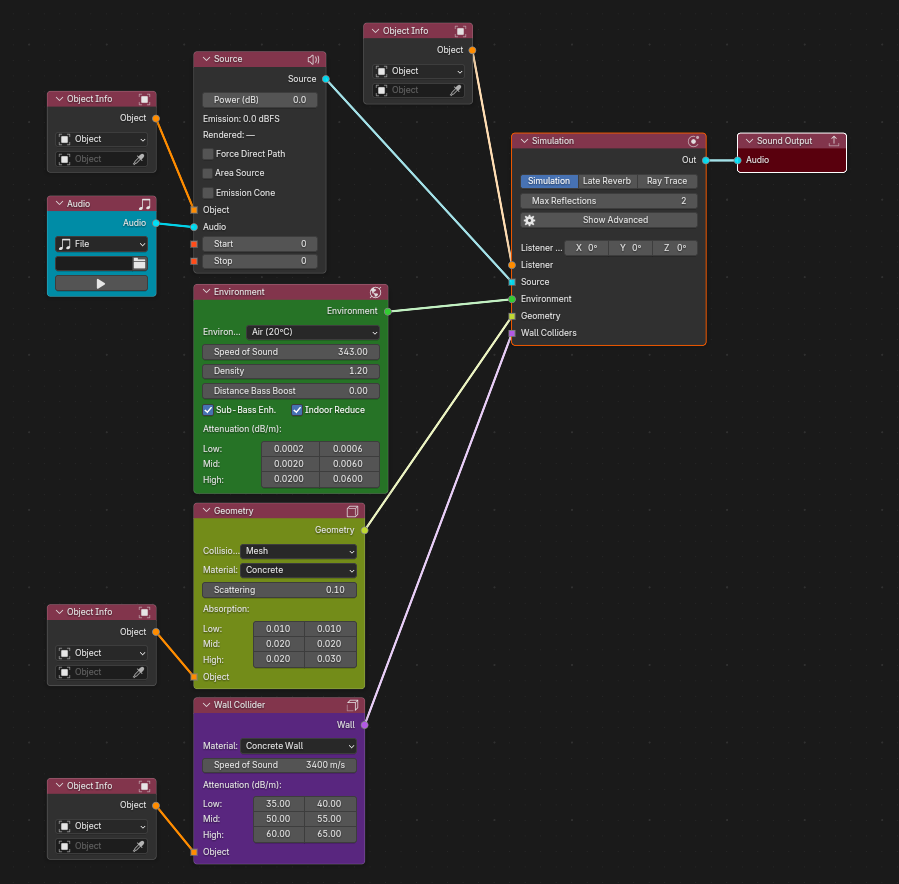
Звук идёт по дереву нод слева направо и сходится в ноде Simulation — она всё считает — а затем уходит в Sound Output. Вся настройка делается через узловое дерево в редакторе нод и панель VoiceVoid в окне 3D (клавиша N).
×1 ×N
Форма сокета = сколько связей он принимает. Круглый сокет принимает только один сигнал. Квадратныйнесколько: в него можно подключить сразу несколько подходящих по типу нод (например, много Object Info во вход Geometry).
Object Info + Audio Source Simulation Sound Output
В Simulation также входят Environment, Geometry, Wall Collider и второй Object Info (слушатель). Collision подключается ко входам Start / Stop у Source и запускает звук по столкновению.
Object Info
Ссылка на объект или коллекцию — источник, слушатель, геометрия, стена.
Audio
Звуковой файл или папка с файлами.
Source
«Озвученный объект»: объект + звук + правила запуска.
Environment
Свойства среды распространения: воздух, вода и т.д.
Geometry
Отражающие поверхности с акустическими материалами.
Wall Collider
Преграды, глушащие проходящий звук — звукоизоляция.
Collision
Детектор пересечений: запускает и останавливает источники.
Simulation
«Мозг»: слушатель + источники + среда + геометрия → бинауральный звук.
VoiceVoid · Node Editor
Полное дерево нод VoiceVoid
Базовое рабочее дерево нод в редакторе. Все ноды разобраны ниже.
02 · Быстрый старт

Первая сцена за 7 шагов

Добавление нод: в редакторе нод Add → меню VoiceVoid. Готовое рабочее пространство можно развернуть кнопкой настройки воркспейса аддона.

Сначала · редактор узлов

Переключитесь в редактор узлов VoiceVoid

Откройте меню выбора типа редактора в левом верхнем углу любой области Blender и выберите VoiceVoid. Откроется специализированный Node Editor для создания и настройки аудиографов VoiceVoid.
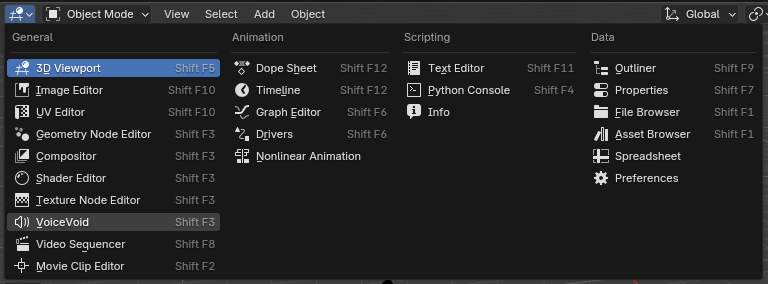
Меню выбора типа редактора Blender с пунктом VoiceVoid
01
Создайте дерево нод VoiceVoid.
02
Добавьте Object Info → выберите объект-источник. Свяжите с Source.
03
Добавьте Audio → укажите .wav. Свяжите со входом Audio у Source.
04
Добавьте Object Info для слушателя (камера/ухо) → вход Listener у Simulation.
05
(Опционально) Geometry для стен и пола, Environment для среды.
06
Соедините Source → Simulation и Simulation → Sound Output.
07
В панели Export задайте путь и имя файла, затем нажмите Run Full Simulation.
03 · Ноды

Разбор всех нод

Каждая нода показана в том виде, как она выглядит в редакторе. В таблицах — назначение ключевых параметров; полный список значений виден прямо на нодах.
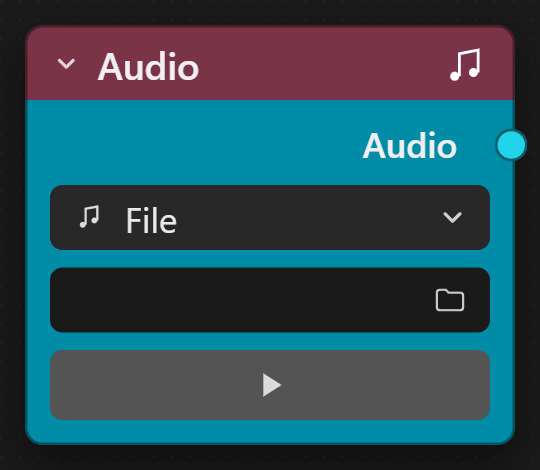
Audio node

Audio

Аудио
ВЫХОД: Audio → вход Audio у Source

Источник звукового материала для дерева нод.
Mode
File — один аудиофайл; Folder — папка с файлами (выбирает случайное аудио).
File / Folder
Путь к .wav или к папке с аудиофайлами.
▶ Предпрослушка
Прослушать файл прямо в редакторе нод.
Object Info node

Object Info

Объект
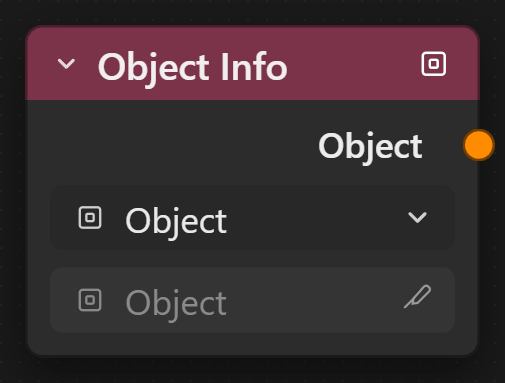
ВЫХОД: Object → источник / слушатель / геометрия / стена

Передаёт ссылку на объект сцены другим нодам.
Mode
Object — один объект; Collection — коллекция (например, все стены сразу).
Object / Collection
Сам объект или коллекция объектов для использования.
Для геометрии, стен и столкновений объекты должны быть мешами — иначе связь автоматически отключается (мьютится).
Source node
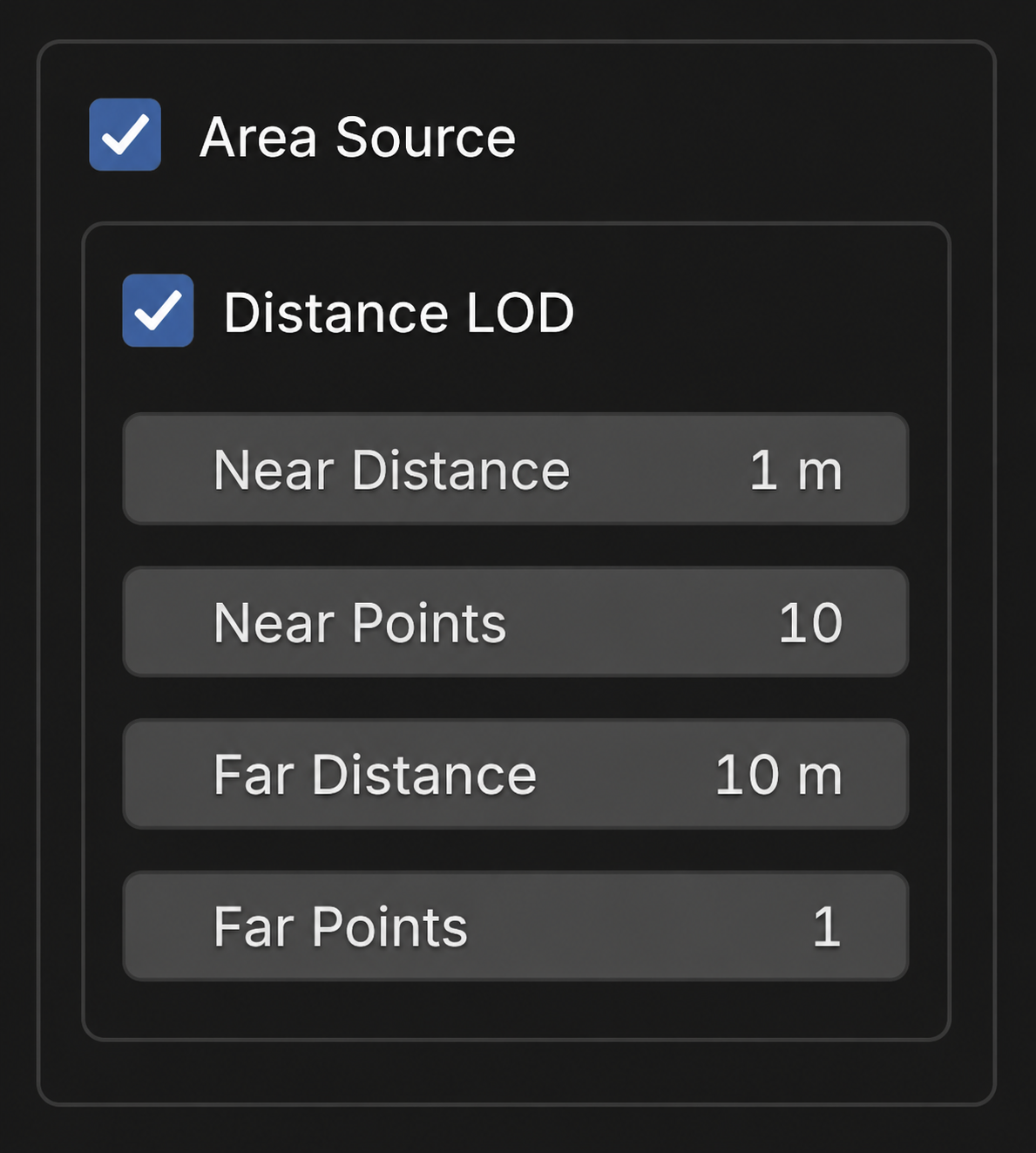
Area Source — Distance LOD
Area Source · Distance LOD
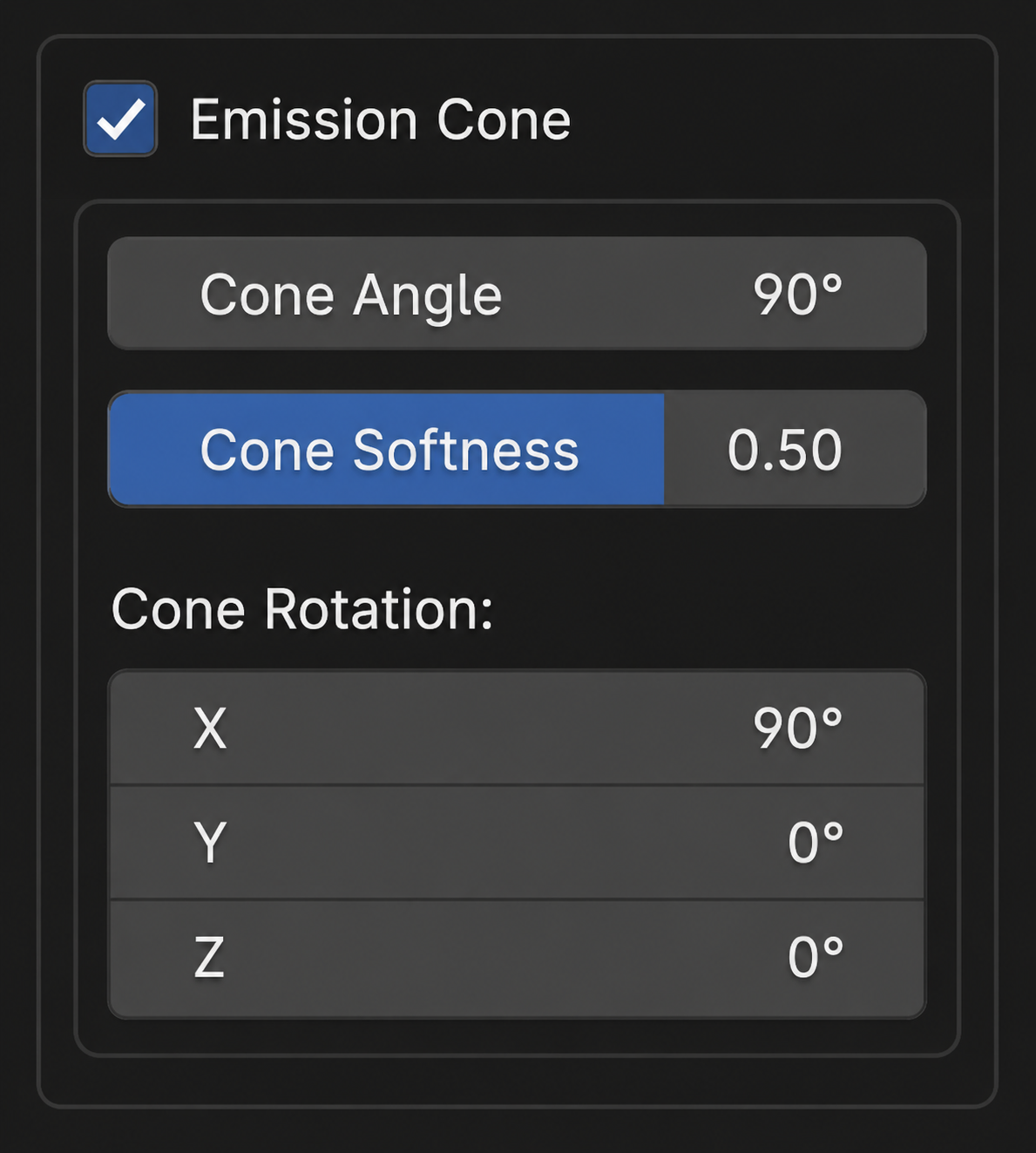
Emission Cone — Angle / Softness / Rotation
Emission Cone · Angle / Softness / Rotation
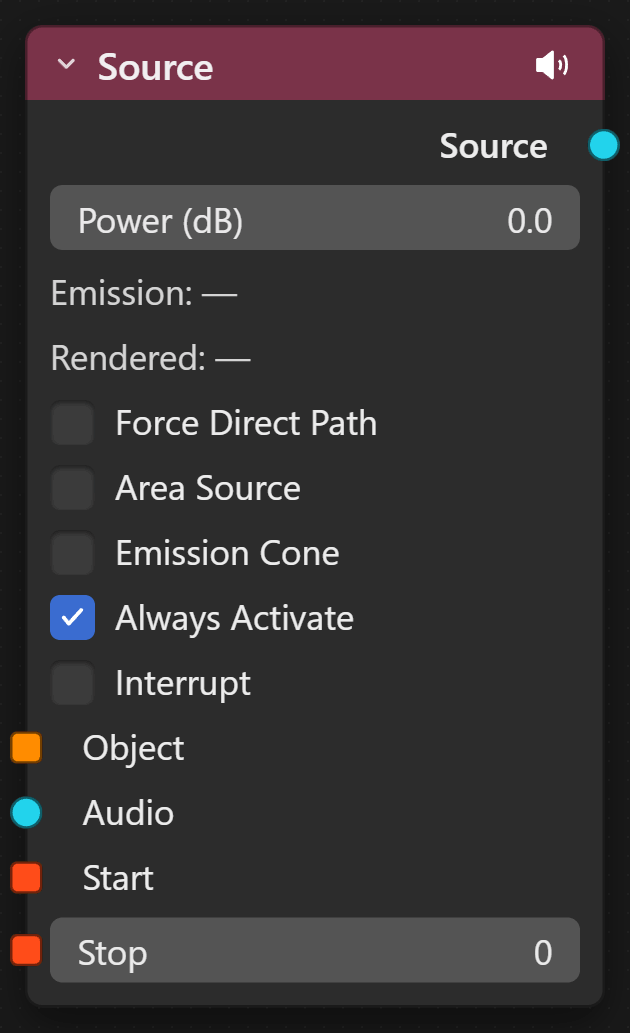
Source с триггерами
Сверху — базовый вид, снизу — с триггерами Collision

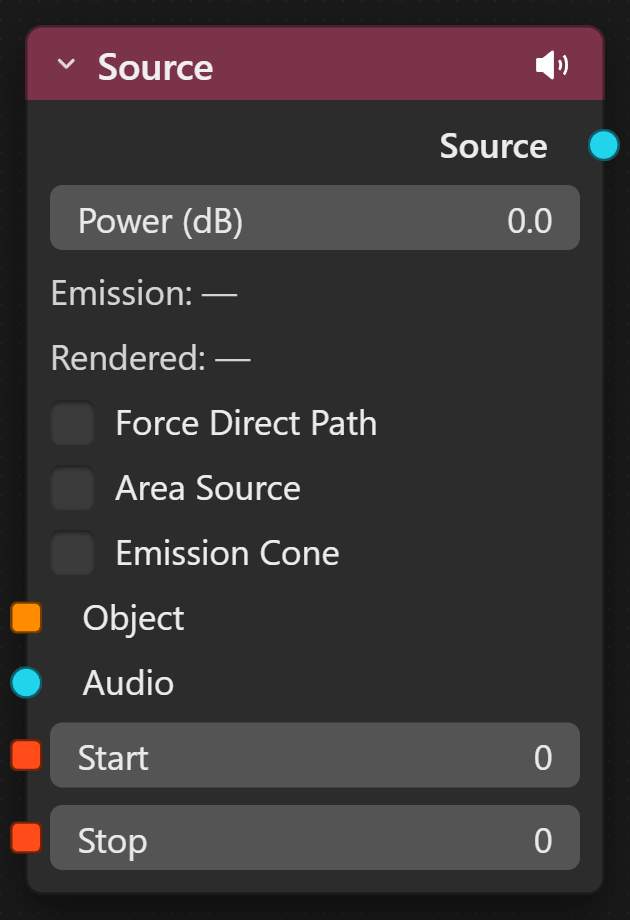
Source

Источник
ВХОДЫ: Object · Audio · Start · Stop  ·  ВЫХОД: Source → Simulation

«Озвученный объект»: связывает объект, аудио и правила воспроизведения.

Основное
Power (dB)0 dB
Громкость источника. 0 дБ = уровень пика файла; плюс — громче, минус — тише.
Emissionпоказатель
Воспринимаемая громкость излучения (RMS файла + Power dB). Обновляется вживую.
Renderedпоказатель
Реальный вклад источника в итоговый микс. Заполняется после рендера.
Force Direct Pathвыкл
Всегда строить прямой путь к слушателю, даже сквозь стены.
Area Source · площадной источник

Излучение не из точки, а со всей поверхности меша — для крупных объектов (телевизор, водопад, толпа).

Area Source
Включить площадное излучение.
Distance LOD
Менять число точек излучения по расстоянию до слушателя (экономит расчёт вдали).
Near / Far Points
Сколько точек использовать вблизи и вдали (с заданных дистанций).
Emission Points
Фиксированное число точек на поверхности, когда LOD выключен.
Emission Cone · конус направленности

Ограничивает излучение направленным конусом (рупор, динамик, голос).

Cone Angle90°
Полный угол раскрытия (1°–360°; 360° = всенаправленно).
Cone Softness0.5
Мягкость края: 0 — резкая граница, 1 — плавный градиент от оси к краю.
Cone RotationX=90°
Поворот оси конуса. Базовая ось — вниз; X=90° направляет конус вперёд (+Y).
Start / Stop · кадры или триггеры

Не подключены → на сокете число кадра: источник звучит в этом диапазоне по таймлайну. Подключены к Collision → запуск и остановка происходят по столкновению объектов.
Always Activate
Срабатывать на каждое столкновение, даже если звук уже играет.
Interrupt
Прерывать текущий звук и запускать заново при новом триггере.
Fade Out5 кадров
Длительность затухания при прерывании.
Environment node

Environment

Среда
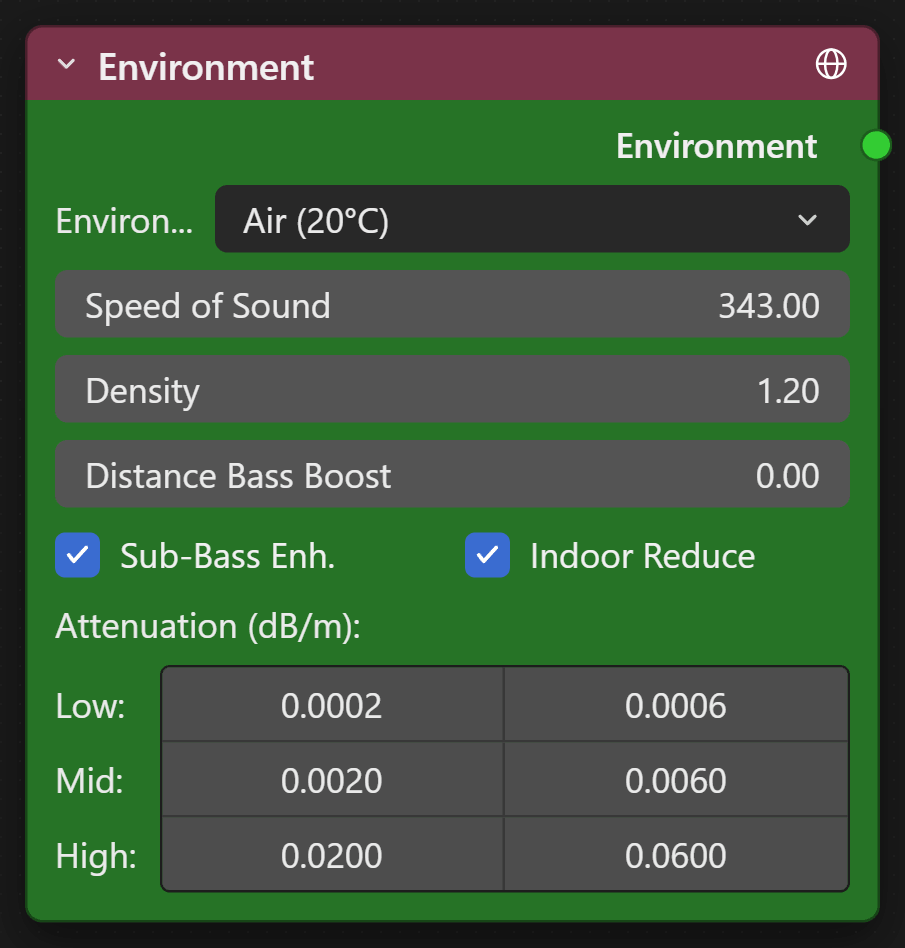
ВЫХОД: Environment → Simulation

Свойства среды распространения звука: скорость и частотно-зависимое затухание в воздухе или воде.
EnvironmentAir 20°C
Пресет среды: воздух 20°C / 0°C, вода, гелий или Custom.
Speed of Sound343 м/с
Скорость звука: задержки и эффект Доплера.
Sub-Bass Enh. / Indoor Reduce
Моно-канал суб-баса для глубины; автоснижение суб-баса в закрытых помещениях.
Attenuation (dB/m)
Поглощение средой по 6 полосам (125–4000 Гц). Высокие частоты глохнут быстрее низких.
Geometry node

Geometry

Геометрия
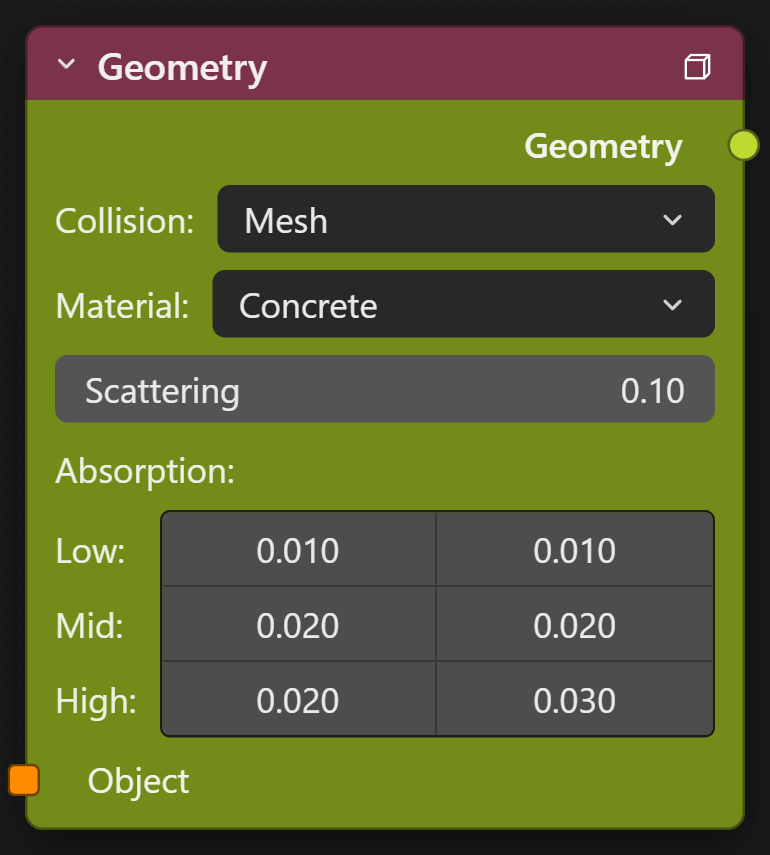
ВХОД: Object (до 32)  ·  ВЫХОД: Geometry → Simulation

Отражающие поверхности (стены, пол, мебель) с акустическим материалом. Звук от них отражается — в отличие от Wall Collider, сквозь который проходит с затуханием.
CollisionMesh
Тип столкновения лучей: Mesh (точно), Box (быстро), Convex (выпуклая оболочка).
MaterialConcrete
Пресет материала (бетон, дерево, стекло, ковёр, металл, трава…). Задаёт поглощение по полосам.
Scattering0.1
Рассеивание: 0 — зеркальное отражение, 1 — полностью диффузное.
Absorption
Доля поглощённой энергии по 6 полосам (0 = всё отражается, 1 = всё поглощается).
Wall Collider node

Wall Collider

Стена-преграда
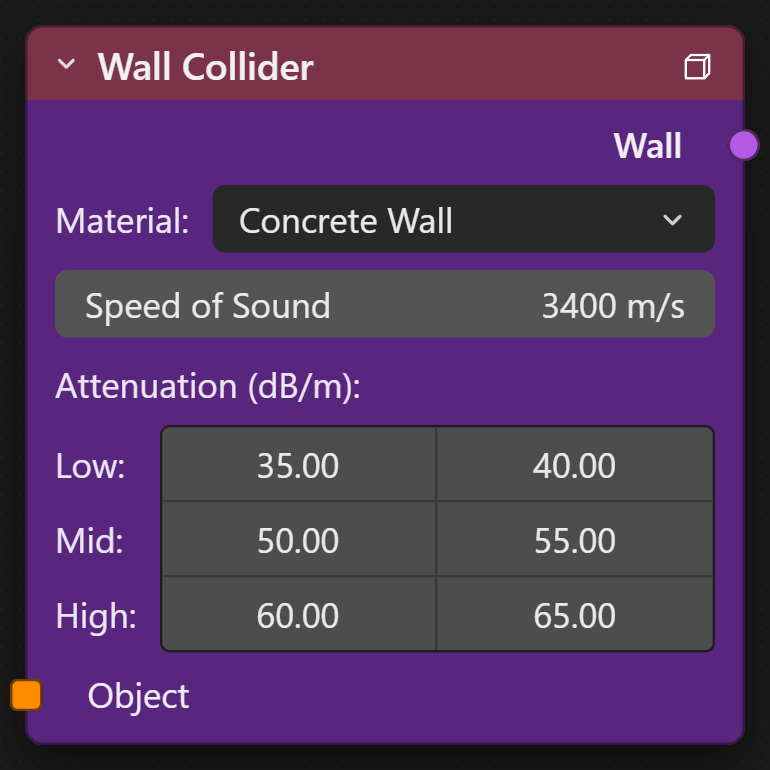
ВХОД: Object (до 32)  ·  ВЫХОД: Wall → Simulation

Поверхность, которая глушит проходящий сквозь неё звук — звукоизоляция между комнатами. Моделируется прохождение с потерями, а не отражение.
MaterialConcrete Wall
Пресет: бетонная / кирпичная / деревянная стена, стеклянное окно, гипсокартон, дверь…
Speed of Sound3400 м/с
Скорость звука в материале стены (влияет на задержку прохождения).
Attenuation (dB/m)
Потери при прохождении по 6 полосам. Низкие частоты проходят легче высоких.
Сам факт подключённого Wall Collider включает учёт прохождения сквозь стены — отдельного флажка больше нет.
Collision node

Collision

Столкновение
ВЫХОД: Collision → Start / Stop у Source

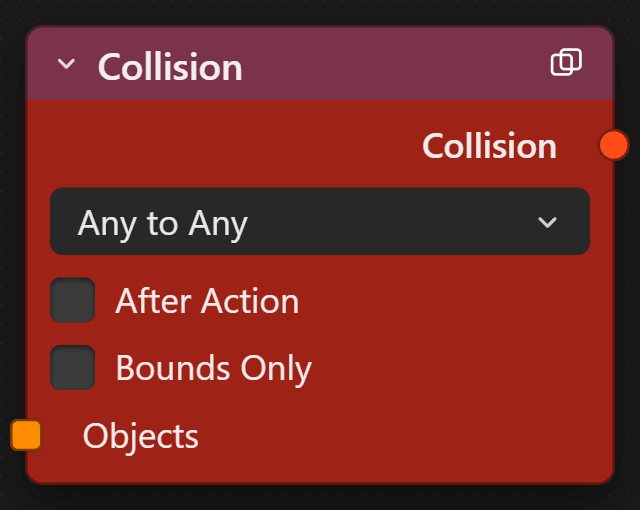
Детектор пересечений объектов. Выдаёт кадры-триггеры, которыми запускаются и останавливаются источники.

ModeAny to Any
Все объекты проверяются со всеми; либо Group — между группами (сокеты Group A, B…).
After Action
Срабатывать, когда объекты расходятся (теряют контакт), а не сходятся.
Bounds Only
Использовать габаритный бокс вместо полной геометрии (быстрее, грубее).
Triggers: Nпоказатель
Сколько кадров-триггеров найдено предпросчётом (prepass).

Simulation

Симуляция · ядро
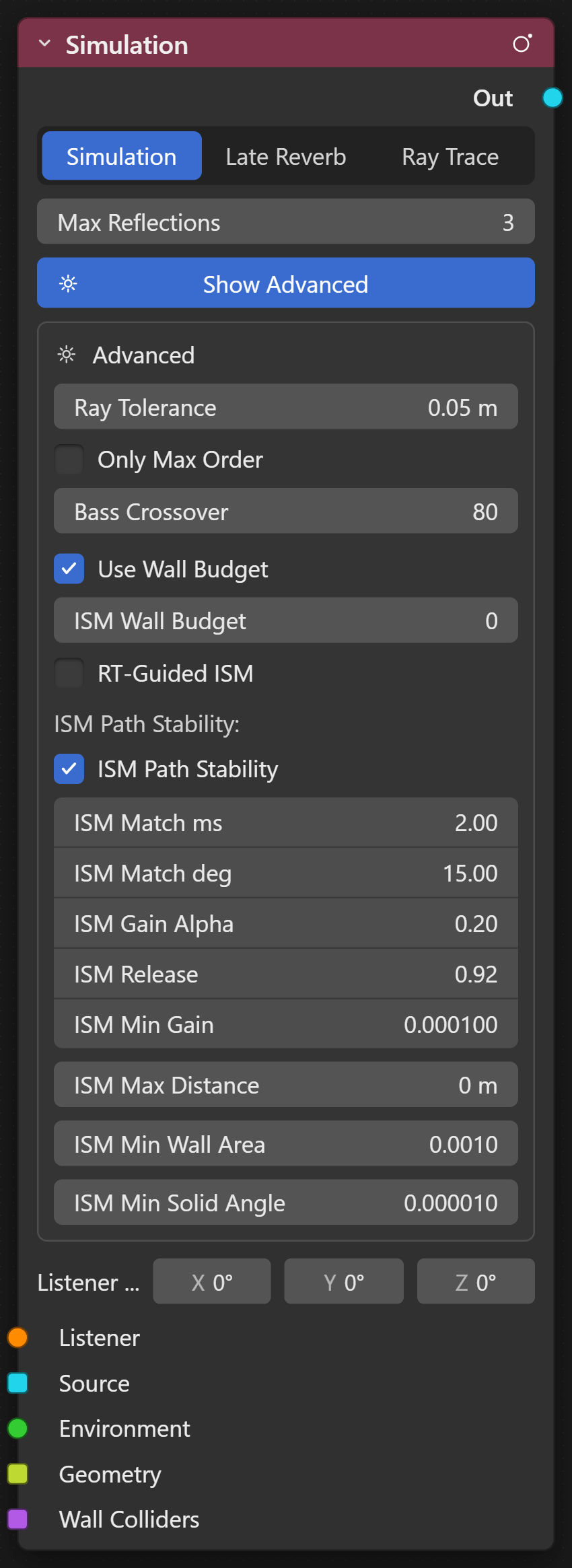
ВХОДЫ: Listener · Source (32) · Environment · Geometry (32) · Wall Colliders (32)  ·  ВЫХОД: Out

Центральная нода: собирает слушателя, источники, среду, геометрию и стены и рассчитывает итоговый бинауральный звук. Интерфейс разбит на три вкладки. Внизу ноды — общие для всех: Listener Rotation (поворот «ушей») и Show Advanced (независим для каждой вкладки).
Сноска
Для базовой симуляции расширенные параметры обычно не нужны — значений по умолчанию достаточно. Полный разбор того, что скрыто под Show Advanced на каждой вкладке, — в разделе 06 · Расширенные параметры ↓
Simulation tab — ISM
Вкладка Simulation · ранние отражения (ISM)

Точные зеркальные отражения от стен. Метод Image Source.
Max Reflections2
Порядок зеркальных отражений (0–6). Больше — точнее, но дороже.
Use Wall Budget / ISM Wall Budget
Ограничивать число стен для перебора ISM по важности (top-N; 0 = авто).
ISM Path Stability+ Match ms/deg, Gain Alpha…
Стабилизация путей между кадрами — убирает «дёрганье» громкости отражений при движении. Тонкая настройка в Advanced.
Simulation tab — Late Reverb
Вкладка Late Reverb · поздняя реверберация

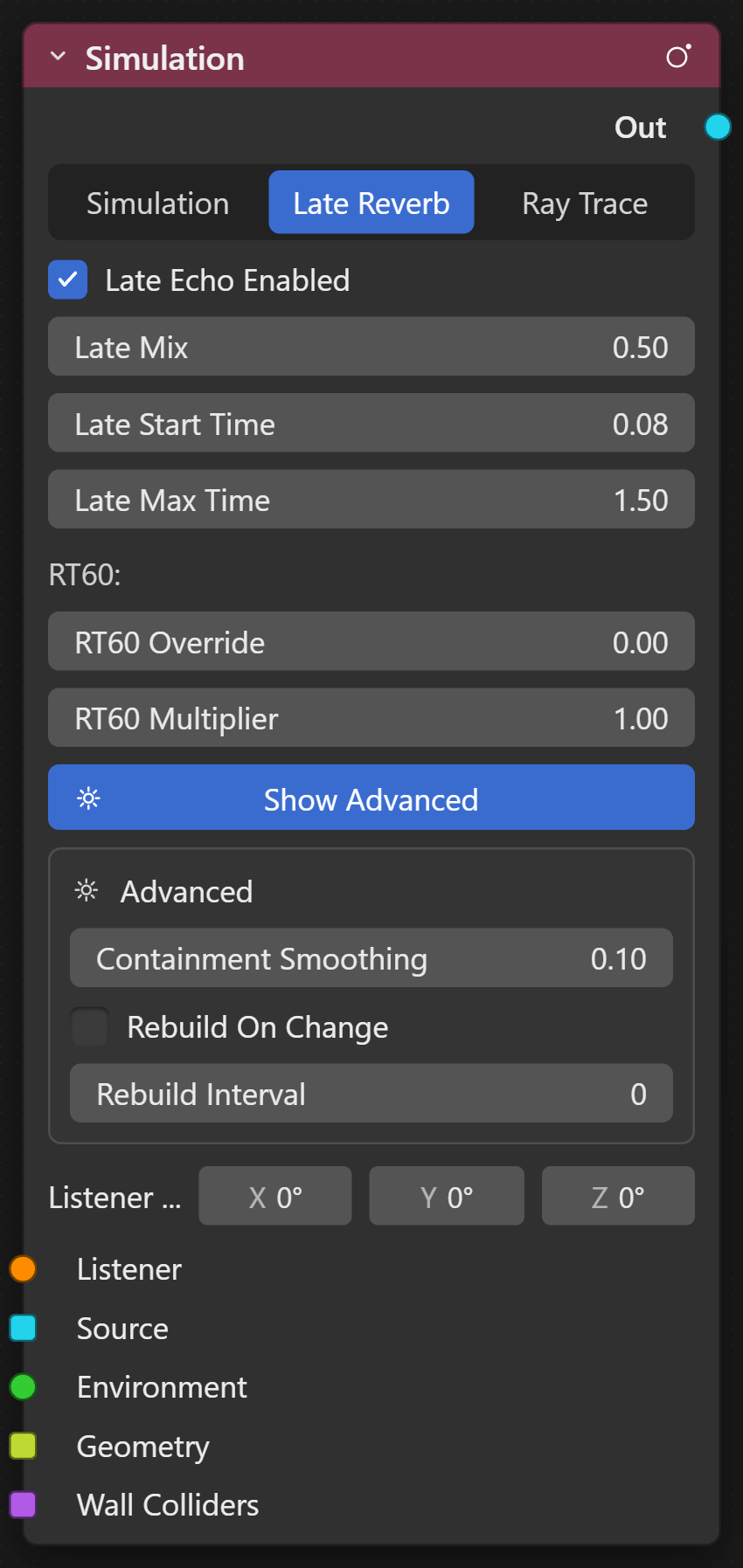
Реверберационный «хвост» после ранних отражений.
Late Mix0.5
Уровень подмешивания хвоста (0 — сухо, 1 — максимум).
Late Start / Max Time0.08 / 1.5 с
Когда начинается и сколько длится хвост.
RT60 Override / Multiplier
Принудительное время реверберации или множитель к расчётному (удлинить/укоротить).
Метод хвоста по умолчанию — шумовая реверберация (Noise Reverb): убирает «металлический» окрас.
Simulation tab — Ray Trace
Вкладка Ray Trace · трассировка лучей

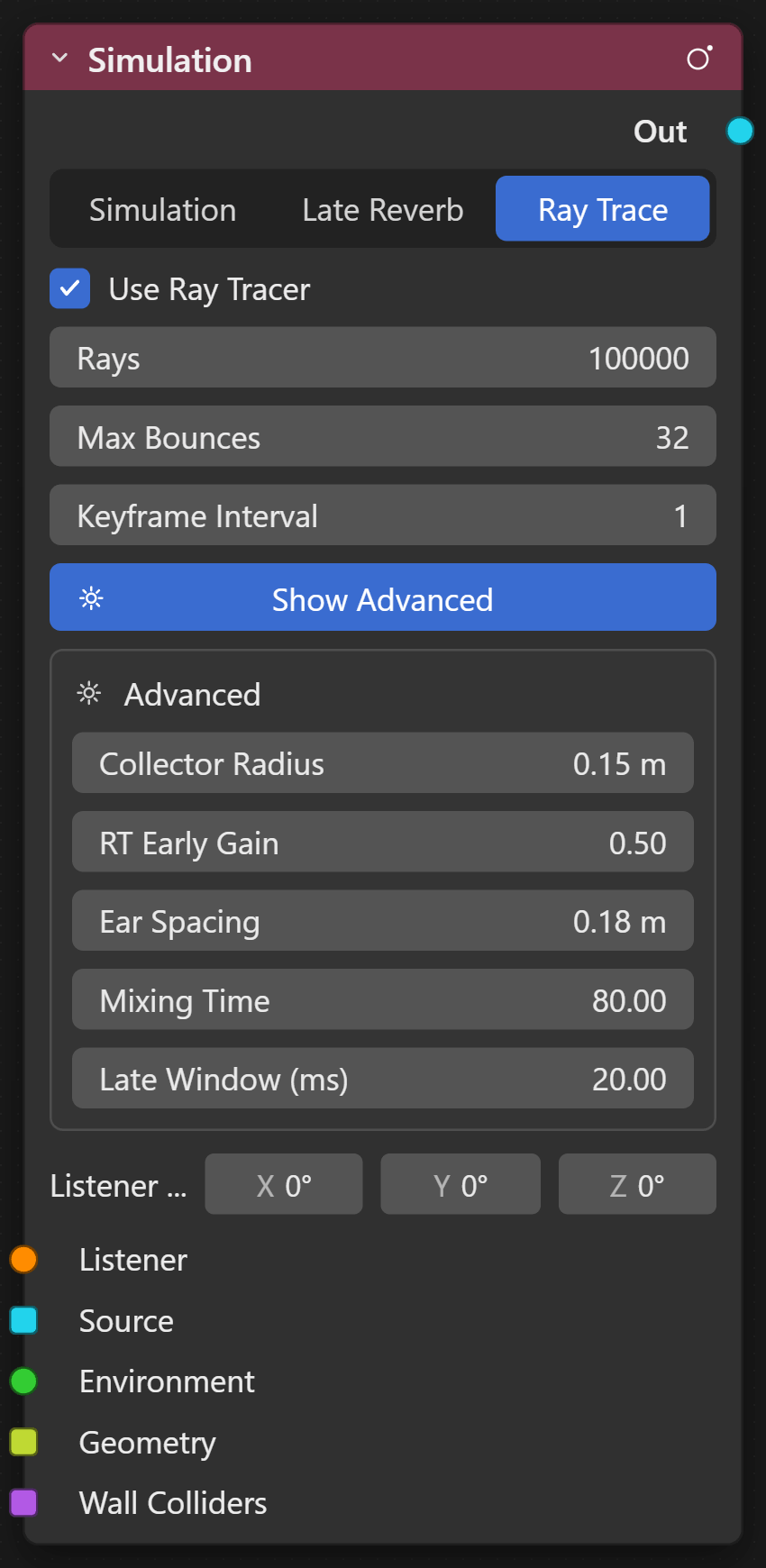
Диффузное звуковое поле и основа хвоста (C++/CUDA).
Use Ray Tracer
Включить трассировщик (диффузное поле + основа хвоста).
Rays100 000
Число лучей за расчёт (10k–1M). Больше — плотнее поле, но дороже.
Max Bounces32
Максимум отскоков луча (3–128).
Keyframe Interval1
Трассировать каждый N-й кадр, промежуточные интерполируются. Больше — быстрее, но менее точно.
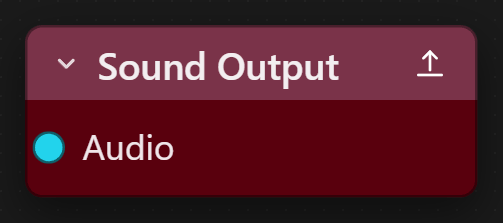
Sound Output node

Sound Output

Вывод звука
ВХОД: Audio ← Simulation (Out)

Финальная нода графа. Принимает результат из Simulation. Параметров не имеет — обозначает конечную точку, куда стекается итоговый сигнал.

04 · Панель

Панель VoiceVoid (клавиша N)

Окно 3D → клавиша N → вкладка VoiceVoid. Здесь — выбор деревьев нод, экспорт/рендер и визуализация во вьюпорте.

Node Trees
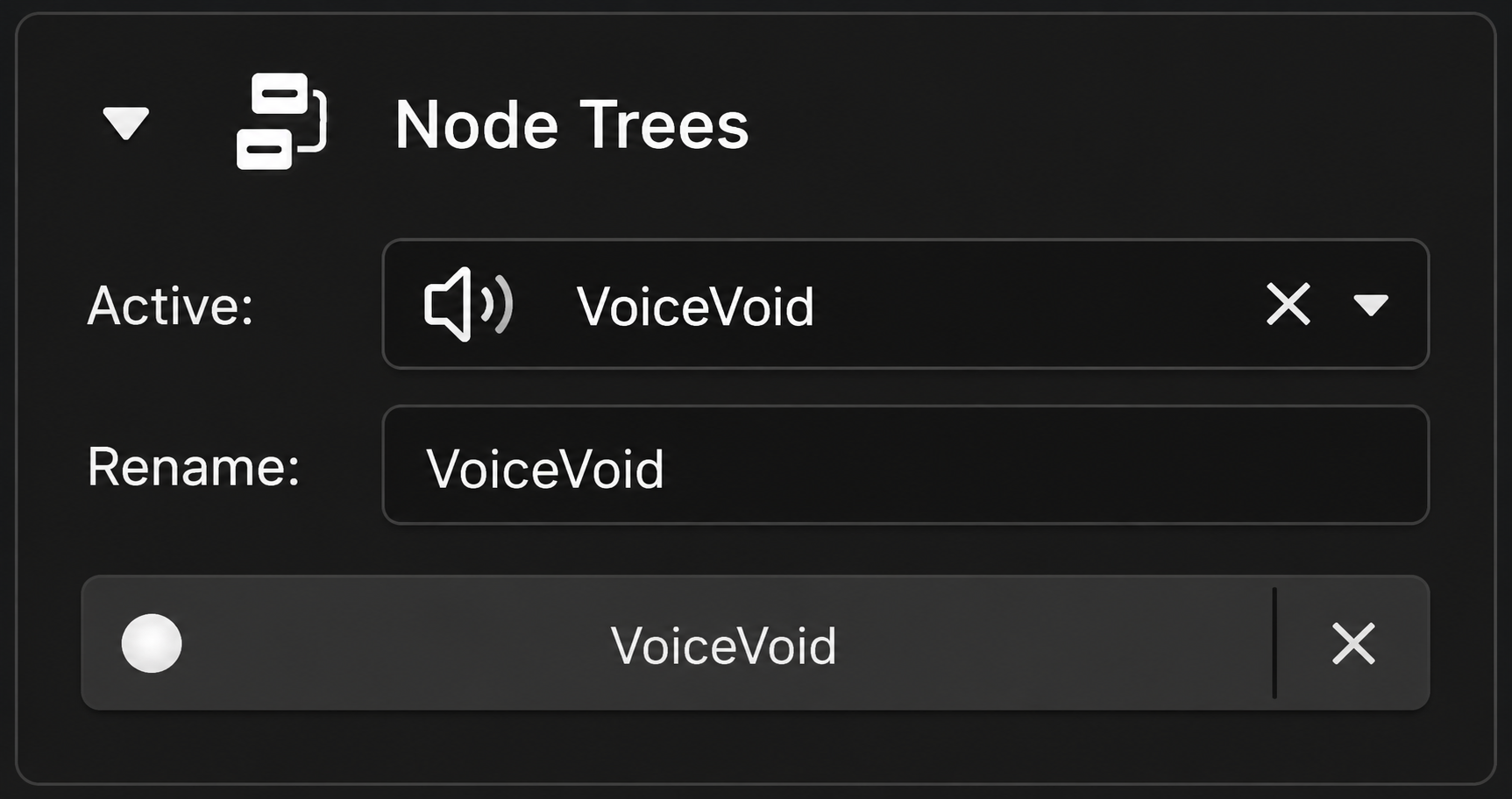
Деревья нод
В одном blend-файле может жить несколько независимых деревьев нод VoiceVoid — это позволяет держать разные «сцены звука» рядом. Блок выбирает, какое из них активно. Active — активное дерево, идущее в рендер; рядом иконка-громкоговоритель, ✕ отвязывает дерево, ▾ открывает выбор другого. Rename — переименовать активное дерево. Список ниже — все деревья файла: можно выбрать любое древо из списка, ✕ справа удаляет его.
Панель Node Trees

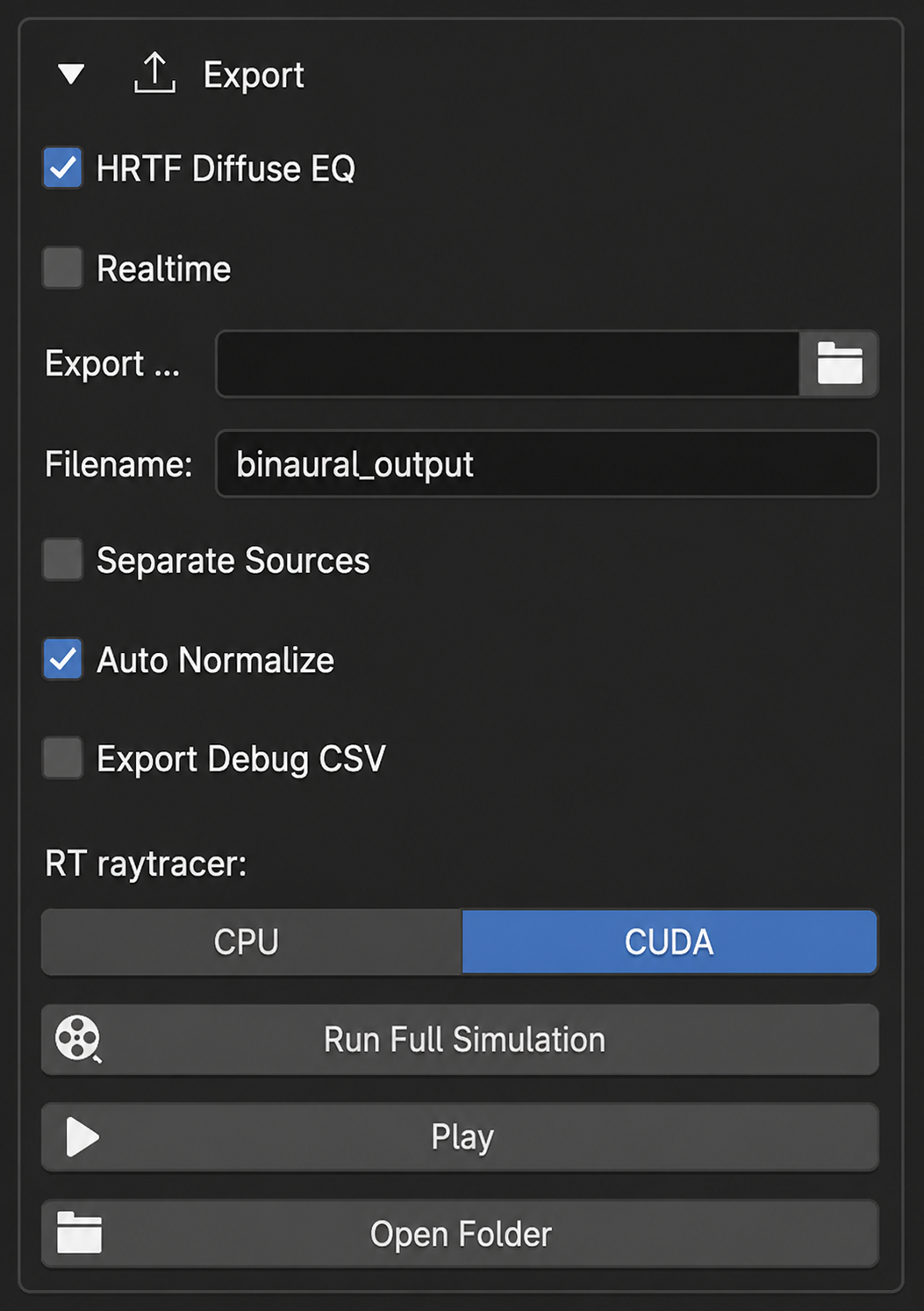
Export

Экспорт и рендер
Панель Export
HRTF Diffuse EQ
Компенсация спектрального окраса HRTF — звук ярче и естественнее.
Realtime
Позволяет просматривать ISM лучи в реалтайме, без ожидания полного рендера.
Export Path / Filename
Папка и имя выходного файла (по умолчанию — папка проекта, binaural_output).
Separate Sources
Дополнительно экспортировать каждый источник отдельным файлом.
Auto Normalize
Нормализовать выход против клиппинга.
RT raytracerCPU / CUDA
Устройство трассировщика. CUDA — NVIDIA GPU; при отсутствии откатывается на CPU.
Run Full Simulation
Полный просчёт и запись результата в файл по заданному пути.
Play / Stop
Прослушать готовый результат прямо в Blender.
Open Folder
Открыть папку экспорта в проводнике.

Visualization

Визуализация во вьюпорте

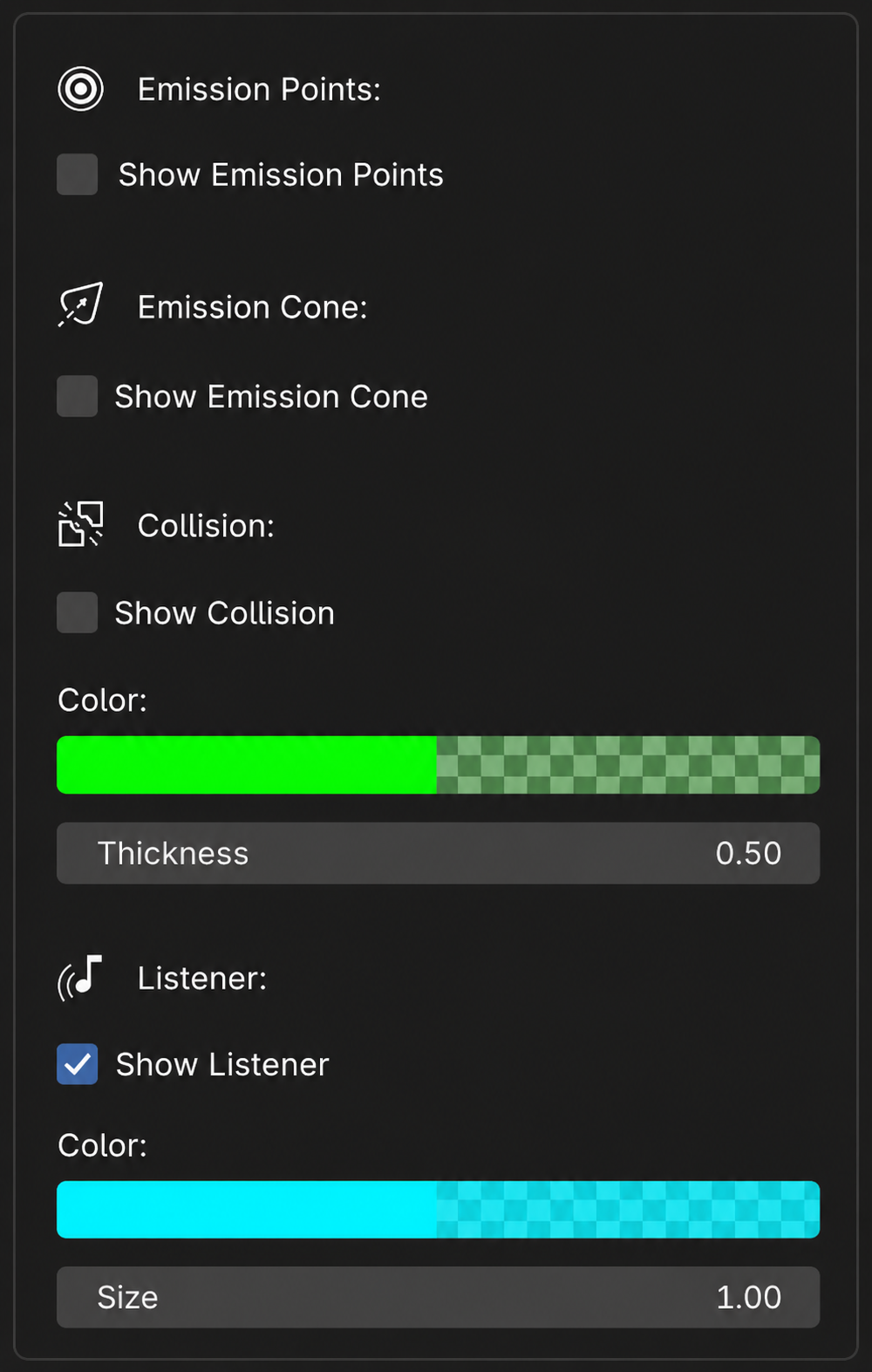
Управляет тем, что VoiceVoid рисует прямо в окне 3D — пути звука, лучи трассировщика и вспомогательные гизмо. У каждого типа линий свой цвет и толщина, а X-Ray заставляет рисовать их поверх геометрии, чтобы линии не прятались за стенами. Блок длинный, поэтому показан двумя частями.
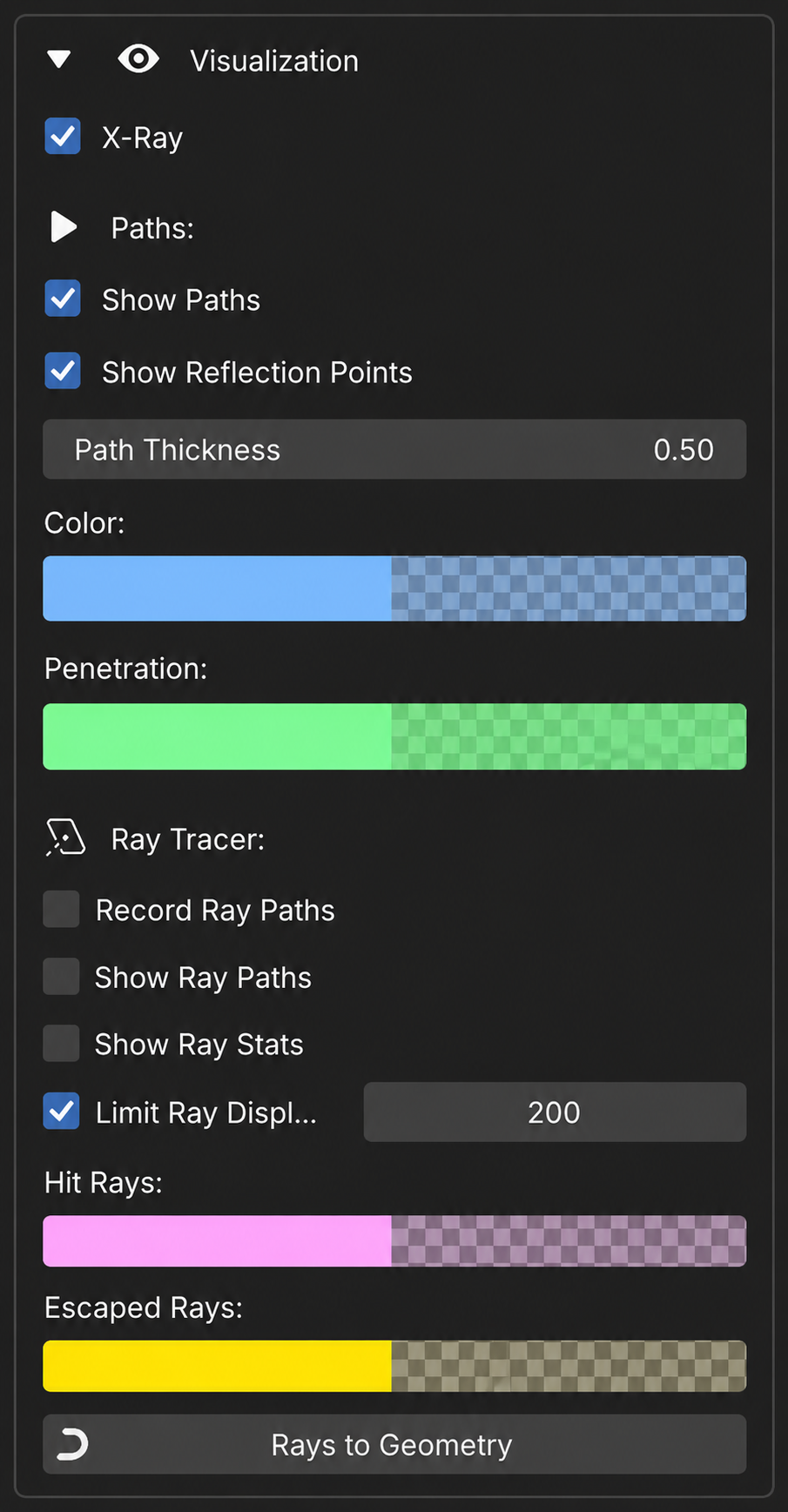
Часть 1 · Paths и Ray Tracer
Paths
Show Paths и Show Reflection Points — пути ранних отражений (ISM) и точки переотражения; Path Thickness, Color и Penetration — толщина и цвет линий.
Ray Tracer
Record / Show Ray Paths — записать и показать траектории лучей (увеличивает время рендера, рекомендуется только для отладки); 
Show Ray Stats — статистика, Limit Ray Display — потолок числа рисуемых лучей. 
Hit Rays / Escaped Rays — цвета попавших и улетевших лучей; 
Rays to Geometry — превратить лучи в меш.
Visualization — Paths и Ray Tracer
Часть 2 · Излучение, Collision, Listener
Emission Points
Показывает центр любого источника. Для площадного источника (Area Source) отмечает все его точки излучения.
Emission Cone
Показывает конус направленности источника — куда «смотрит» излучение.
Collision
Show Collision + Color и Thickness — оверлей зон столкновений, по которым стартуют источники  (увеличивает время рендера).
Listener
Show Listener + Color и Size — гизмо слушателя («ушей») и его размер во вьюпорте.
Visualization — Emission, Collision, Listener
05 · Сценарии

Типичные сценарии

Точечный источник в комнате

Object Info → Source (+ Audio); стены и пол — через Geometry; слушатель — Object Info → Listener. На вкладке Late Reverb настройте «гулкость».

Слышно сквозь стену

Разделяющие комнаты стены — через Wall Collider. Если источник должен пробиваться независимо — включите у него Force Direct Path.

Звук по событию (удар, дверь)

Collision → вход Start у Source. Настройте Interrupt / Fade Out, если нужно перезапускать звук на каждом ударе.

Направленный динамик / голос

У Source включите Emission Cone, задайте угол и поворот (X=90° = вперёд). Show Emission Cone — чтобы видеть направление.

Большой излучатель

Водопад, экран, толпа: включите Area Source; для производительности оставьте Distance LOD и настройте Near/Far точки.

Ускорение рендера

Keyframe Interval > 1 для плавно движущихся источников; RT raytracer = CUDA; Export Debug CSV держите выключенным.

06 · Расширенные параметры

Show Advanced — глубокая настройка

Раздел раскрывает параметры под кнопкой Show Advanced на каждой вкладке ноды Simulation: что именно делает параметр, как он слышен и когда его стоит крутить. Для большинства сцен значения по умолчанию оптимальны — меняйте точечно под конкретную проблему.

меньше значение
больше значение
Когда менятьподсказка под какой симптом
Вкладка Simulation · ISM

Управляет ранними отражениями методом зеркальных источников (ISM) — дискретными направленными отражениями первых порядков от стен, пола и потолка.

Ray Tolerance0.05 м0–0.5

Геометрический допуск при проверке пути отражения: насколько точка отражения может «промахнуться» мимо идеальной поверхности и всё равно засчитаться как валидная.

Меньше (0.01–0.03): строже — меньше ложных отражений, но на грубой/несомкнутой геометрии (щели, незаваренные стыки) теряются настоящие пути.
Больше (0.1–0.5): мягче — ловит отражения на неидеальной геометрии, но звук начинает «просачиваться» сквозь тонкие препятствия.
Когда менятьувеличить, если в замкнутой комнате не хватает ранних отражений; уменьшить, если отражения проходят сквозь стены.
Only Max Orderвыклдиагностический

Считать только отражения порядка Max Reflections, пропуская все промежуточные. Звук станет неполным (нет ранних низких порядков) — нужно для отладки конкретного порядка. В обычной работе — выключен.

Bass Crossover80 Гц40–200

HRTF плохо локализует низкие частоты (длина волны больше головы → нет межушной разницы). Ниже этой частоты бас обрабатывается отдельно — более всенаправленно, чтобы низ не «гулял» и не терял энергию.

Выше (120–200): больше нижней середины уходит в «басовый» тракт — плотнее, но менее направленно.
Ниже (40–60): больше частот проходит полную бинауральную обработку — точнее локализация, но самый низ может стать нестабильным.
Когда менятьобычно не нужно; 80 Гц — разумный компромисс.
Use Wall Budget / ISM Wall Budgetвкл / 0 (авто)

Комбинаторика ISM растёт степенно (≈ стены^порядок). Бюджет ограничивает перебор top-N важнейшими стенами (по площади/телесному углу/близости); остальные не порождают зеркальные источники, но остаются в BVH для проверки перекрытий.

0 (авто): движок сам выбирает лимит по Max Reflections.
Явное число (20–50): жёсткий потолок — ускоряет тяжёлые сцены ценой возможной потери слабых отражений от мелких стен.
Когда менятьна сценах с сотнями граней, если ISM-фаза тормозит.
RT-Guided ISMвыкл

Использует данные трассировщика прошлого кадра (какие стены реально дали собранные лучи), чтобы сфокусировать перебор ISM на значимых стенах. Точнее отбор, но форсирует трассировщик на CPU (GPU-бинарник не отдаёт данные о попаданиях в стены). Включать только при необходимости очень точного отбора, если не критична скорость GPU-трассировки.

ISM Path Stabilityвкл+ под-параметры

При движении набор валидных ISM-путей и их громкости скачут между кадрами (путь то появляется, то исчезает) → щелчки и «дёрганье». Блок сглаживает пути во времени: сопоставляет «тот же» путь между кадрами и плавно ведёт его усиление.

ISM Match ms / deg2 мс / 15°
Допуски, при которых путь текущего кадра считается тем же, что в прошлом (совпадение по задержке И направлению прихода). Шире → больше путей сшивается (плавнее), но риск спутать разные; уже → строже, но больше скачков.
ISM Gain Alpha0.2
Скорость сглаживания усиления (EMA). Меньше (0.05–0.1) очень плавно, но отражения «отстают» от движения; больше (0.4–0.6) быстрее реагирует, ближе к скачкам.
ISM Release0.92
Как медленно гаснет пропавший путь (доля старого уровня за кадр). Ближе к 0.99 — длинный плавный спад; ниже 0.8 — быстро гаснет.
ISM Min Gain1e-4
Порог, ниже которого затухающий путь окончательно отбрасывается.
Когда менятьпри «дёрганье» на быстром движении — уменьшить Gain Alpha и/или расширить Match-допуски; при «смазанности»/запаздывании — наоборот.
ISM Geometry Filtering

Отсев стен, не дающих заметного вклада (скорость + чистота).

ISM Max Distance0 (∞)
Игнорировать стены дальше N метров. 0 — без ограничений. Задать (30–50 м) на огромных сценах, где дальние стены не слышны.
ISM Min Wall Area0.001 м²
Отбрасывать грани мельче этой площади (вырожденные/технические полигоны).
ISM Min Solid Angle1e-5
Отбрасывать стены, занимающие слишком малый телесный угол со стороны слушателя. Главный «физичный» фильтр важности — учитывает размер и расстояние одновременно.
Когда менятьподнять пороги для ускорения на тяжёлой геометрии; опустить к 0, если теряются нужные слабые отражения.
Вкладка Late Reverb

Управляет поздним диффузным хвостом (статистическая реверберация после ранних отражений). Метод по умолчанию — шумовая реверберация (Noise Reverb), без «металлического» окраса.

RT60 Override / RT60 Multiplier0 (авто) / 1.0

RT60 — время спада уровня на 60 дБ, основная характеристика «гулкости». По умолчанию вычисляется из геометрии и материалов сцены.

·
Override > 0 — задать RT60 вручную (в секундах), игнорируя расчёт. Удобно, когда нужен конкретный «художественный» хвост вне зависимости от сцены.
·
Multiplier — множитель к расчётному RT60 (0.1–4.0): быстрая подстройка «суше/гулче» без ручного override.
Containment Smoothing0.10.02–0.5

Аддон оценивает «замкнутость» сцены (containment) — закрытое помещение против открытого пространства — и по ней регулирует характер хвоста. Оценка по кадрам шумит (особенно при проходе сквозь проёмы); это скорость её EMA-сглаживания.

Меньше (0.02–0.05): очень плавные переходы «улица↔комната», но хвост медленно подстраивается (запаздывает на быстрых переходах).
Больше (0.3–0.5): быстрая реакция на смену окружения, но возможны рывки уровня.
Когда менятьуменьшить, если хвост «пульсирует» при движении; увеличить, если переход через дверь слишком запаздывает.
Rebuild On Changeвыкл

Хвост строится из RT60 и плотности среды. Для статичной комнаты считается один раз и переиспользуется (быстро). Эта галочка пересобирает хвост при изменении геометрии/материалов — нужно для анимированных помещений (двигающиеся стены, меняющиеся материалы), но заметно дороже.

Rebuild Interval00–500

Принудительно пересобирать хвост каждые N кадров (между пересборками параметры интерполируются). 0 — выключено. Для плавно меняющихся сцен, где Rebuild On Change пересобирает слишком часто: компромисс — каждые 10–30 кадров.

Вкладка Ray Trace

Управляет диффузным звуковым полем методом Монте-Карло (трассировка лучей): плотные поздние отражения и основа хвоста.

Collector Radius0.15 м0.05–0.5

Луч «собирается», когда проходит сквозь сферу этого радиуса вокруг слушателя (модель приёмника конечного размера).

Больше (0.2–0.5): ловит больше лучей → плотнее и стабильнее поле при том же числе лучей, но пространственное размытие (направление усредняется по большей области → менее острая локализация ранних отражений).
Меньше (0.05–0.1): острее направленность, но лучей собирается меньше → нужно больше Rays, иначе поле «дырявое»/шумное.
Когда менятьувеличить, если поле шумит при низком числе лучей; уменьшить для более чёткой локализации (с компенсацией числом лучей).
RT Early Gain0.50.1–1.0

Усиление ранней (до Mixing Time) части трассированного поля относительно ISM и хвоста. «Ручка вкуса»: меньше — суше/чётче ранняя картина (доминирует ISM); больше — больше «воздуха» и плотности ранних отражений.

Ear Spacing0.18 м0.01–0.5

Эффективное расстояние между «левым» и «правым» ухом (ширина головы). Влияет на межушные разницы по времени и уровню (ITD/ILD) и, вместе с HRTF, на ширину стереокартины. 0.18 м ≈ средняя голова человека; больше — шире/«крупнее головы»; меньше — уже (маленькие головы/нестандартные существа).

Mixing Time80 мс30–200

Ключевая граница: до неё звук = дискретные ранние отражения (ISM + ранний RT, с направлением и HRTF), после — диффузный поздний хвост (статистика). Физически это «время перемешивания» — когда отражения становятся неразличимы по отдельности.

Меньше (30–50 мс): раньше уходим в диффузию — больше гулкости, меньше выраженных ранних отражений (маленькие/сильно реверберирующие комнаты).
Больше (120–200 мс): дольше держим дискретные отражения — чётче ранняя картина, суше (большие залы, где первые отражения важны).
Связьсогласуйте с Late Start Time на вкладке Late Reverb.
Late Window (ms)20 мс5–100

Окно группировки бинов гистограммы при анализе направленности и энергии позднего поля. Меньше — тоньше временное разрешение анализа (но шумнее); больше — стабильнее, но грубее. Обычно менять не нужно.

VoiceVoid · Руководство пользователя
Получить VoiceVoid →